



Dokumentera med Zoom
📝 Dokumentera Zoom-mötet med AI Companion
Zoom AI Companion kan automatiskt skapa en mötessammanfattning. Funktionen passar särskilt bra för arbetsgrupper, projektgrupper och planeringsmöten där man vill dokumentera vad som diskuterats och beslutats.
Vad innehåller en mötessammanfattning?
- Viktiga ämnen som diskuterats
- Beslut som fattats
- Åtgärdspunkter
- Nästa steg
Starta mötessammanfattning
- Starta Zoom-mötet.
- Klicka på AI Companion i verktygsfältet.
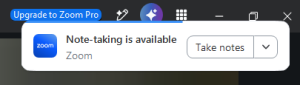
- Aktivera Mötessammanfattning.
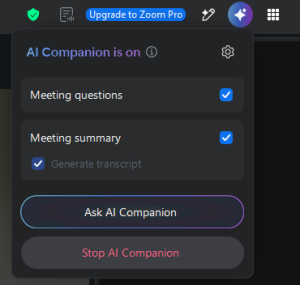
- Deltagarna informeras automatiskt om att AI Companion används.
När mötet avslutas skapar Zoom automatiskt en sammanfattning.
Visa mötessammanfattningen
- Logga in på Zoom.
- Öppna Team Chat eller sidan Sammanfattningar.
- Leta upp mötet.
- Klicka på Visa detaljer.
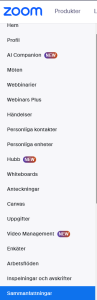
Här visas den färdiga mötessammanfattningen.
Redigera sammanfattningen
Som mötesvärd kan du:
- Rätta felaktigheter
- Förtydliga beslut
- Lägga till information
- Ta bort känsliga uppgifter
Spara sammanfattningen
- Granska sammanfattningen.
- Kopiera eller exportera innehållet.
- Spara dokumentationen enligt föreningens rutiner.
- Flytta dokumentationen till Kompassen enligt instruktionen Lagra Zoom-mötet i Kompassen.
När bör funktionen användas?
Mötessammanfattning rekommenderas särskilt för:
- Arbetsgruppsmöten
- Projektmöten
- Planeringsmöten
- Funktionsmöten
Funktionen kan även användas som stöd vid styrelsemöten, årsmöten, kurser och föredrag.
Viktigt
AI Companion är ett hjälpmedel. Sammanfattningen bör alltid granskas av mötesvärden eller annan ansvarig person innan den används som officiell dokumentation.
Spel in i Zoom
🎥 Spela in ett Zoom-möte
Inspelning av Zoom-möten kan användas för dokumentation, utbildning och för att göra innehållet tillgängligt för personer som inte kunnat delta. Inspelnings ska endast göras när det finns ett tydligt behov och deltagarna ska informeras om att mötet spelas in.
Starta inspelning
- Starta Zoom-mötet.
- Kontrollera att du är värd (Host) eller medvärd (Co-host).
- Klicka på Record i verktygsfältet.
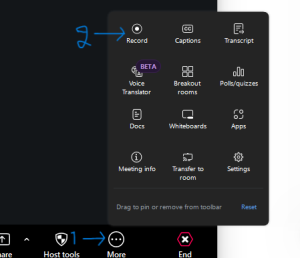
- Välj Record on this Computer.
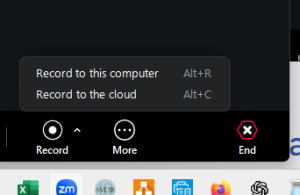
- Kontrollera att inspelningssymbolen visas i Zoom-fönstret.
När inspelningen startas visas en indikator som visar att mötet spelas in.
Under mötet
- Kontrollera att inspelningen fortfarande pågår.
- Vid behov kan inspelningen pausas med Pause Recording.
- Fortsätt inspelningen med Resume Recording.
- Om mötet innehåller längre pauser kan inspelningen pausas för att undvika onödigt material.
Avsluta inspelningen
- Klicka på Stop Recording eller avsluta mötet.
- Zoom bearbetar inspelningen automatiskt.
- Vänta tills bearbetningen är klar innan du stänger Zoom eller datorn.
Var lagras inspelningen?
Som standard sparas inspelningen lokalt på datorn 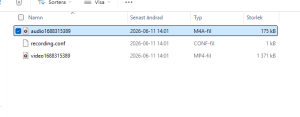
Varje inspelat möte får normalt en egen mapp som innehåller videofil (den som ligger längst ner på bilden)på bilden) och eventuella ljudfiler (den fil som är blåmarkerad).
Kontrollera inspelningen
- Öppna den skapade mappen.
- Kontrollera att videofilen går att spela upp.
- Kontrollera att ljud och bild fungerar.
- Kontrollera att inspelningen är komplett.
Namnge inspelningen
Använd tydliga filnamn som gör det enkelt att hitta inspelningen senare.
- 2026-03-11_Årsmöte.mp4
- 2026-05-18_Styrelsemöte.mp4
- 2026-09-14_Kurs_Släktforskning_Del1.mp4
Flytta inspelningen till Kompassen
- Öppna mappen där Zoom sparat inspelningen.
- Kontrollera att inspelningen fungerar.
- Flytta eller kopiera filen till Kompassen.
- Följ instruktionen Lagra Zoom-mötet i Kompassen.
När bör inspelning användas?
- Kurser
- Föredrag
- Utbildningar
- Viktiga informationsmöten
- Arbetsgruppsmöten där dokumentation behövs
Viktigt
Informera alltid deltagarna om att mötet spelas in. Kontrollera även att inspelningen fungerar innan den flyttas till Kompassen eller används som underlag för dokumentation.